

Contexto
A tela de Cadastro de Produtos é utilizada para registrar e gerenciar os planos e serviços oferecidos pelas MVNOs dentro do sistema de billing. No contexto de telecomunicações, os produtos correspondem a pacotes comerciais disponibilizados aos clientes, como planos de voz, dados, SMS ou serviços adicionais. Cada produto precisa estar devidamente cadastrado no sistema para que possa ser comercializado, associado aos clientes e faturado corretamente. O Cadastro de Produtos permite:- Criar novos planos e serviços disponíveis para oferta;
- Definir informações e características de cada produto (como nome, descrição e vinculação ao parceiro);
- Manter o catálogo de produtos atualizado, refletindo sempre o portfólio comercial da MVNO;
- Garantir que os processos de faturamento e tributação sejam aplicados corretamente a cada produto.
Como utilizar
No menu lateral, é possível observar um dropdown com título de “Produtos”. Ele irá mostrar duas opções, selecione a opção de Produtos de Parceiros. Nesta tela será possível ver todos os produtos cadastrados para cada MVNO e também será possível criar novos. Ao clicar no botão Cadastro de produto, um dropdown será aberto com duas opções.
-
Opção 1: Importar produtos
- Ao clicar na opção de Importar produtos será aberto um modal para que seja inserido um arquivo csv para cadastro dos produtos. O arquivo csv deve respeitar um template pré estabelecido. Aqui você consegue realizar o download desse documento. O significado de cada coluna e alguns exemplos segue na tabela abaixo:
Campo Descrição Exemplo product_name Nome do produto. Obrigatório. — product_brokerId Opcional. Quando não informado será considerado um produto do broker default. Quando informado, será para o broker parceiro. — product_description Descrição do produto. Opcional. — product_externalCode Código externo do produto. Opcional. — product_metadata Meta dados do produto. Formato: chave=valor separados por |, sem espaços. code=1023131Z|unit=12312312 component_name Nome do componente do produto. Obrigatório. — component_description Descrição do componente do produto. Opcional. — component_externalCode Código externo do componente do produto. Opcional. — component_interval Intervalo do componente do produto. Valores: YEAR, MONTH, WEEK ou SPOT. — component_pricing_model Tipo de preço do componente: STANDARD, PERCENTAGE, FLAT, GRADUATED, PACKAGE. — component_pricing_properties_price Preço do componente. Informar quando STANDARD ou PACKAGE. 9.99 component_pricing_properties_payInAdvance Informar somente quando o componente for STANDARD. Campo opcional. false component_pricing_properties_billableMetricId Informar quando o componente não for STANDARD. Obrigatório para todos os tipos de preço não STANDARD. — component_pricing_properties_rate Informar quando o componente for PERCENTAGE. Obrigatório. — component_pricing_properties_unitPrice Informar quando o componente for FLAT. Obrigatório. — component_pricing_properties_packageSize Informar quando o componente for PACKAGE. Obrigatório. — component_pricing_properties_freeUnits Informar quando o componente for PACKAGE. Opcional. — component_pricing_properties_ranges Obrigatório quando GRADUATED. Formato: “fromValue=0.5,toValue=0.6,perUnitPrice=1,flatPrice=30.30|…” “fromValue=0.5,toValue=0.6,perUnitPrice=1,flatPrice=30.30|fromValue=0.5,toValue=0.6,perUnitPrice=1,flatPrice=30.30” -
Opção 2: Cadastrar produto
Ao clicar na opção de cadastro de produto, a seguinte tela será aberta:
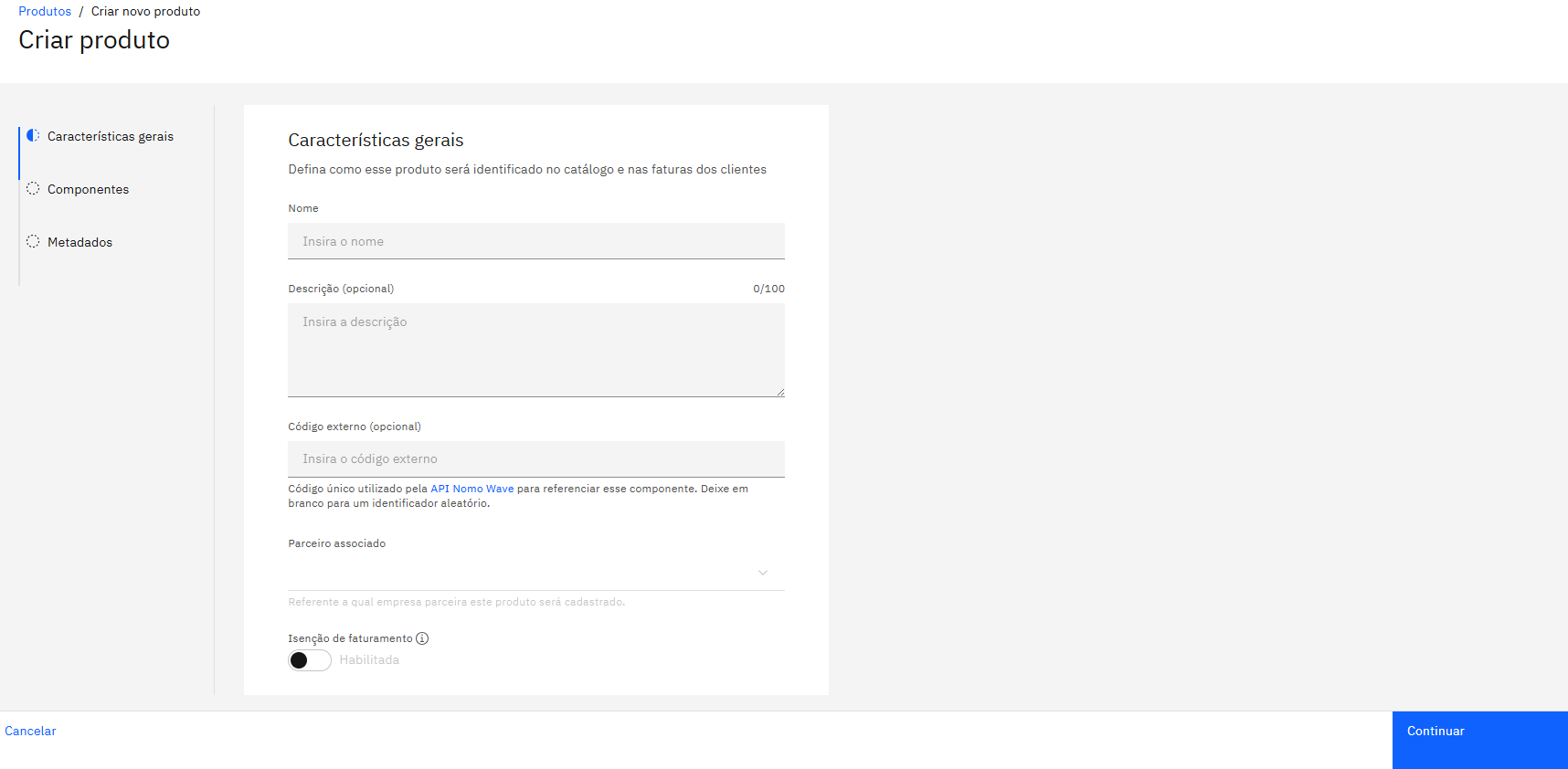
Após o clique, será aberta a tela de cadastro dos componentes do produto.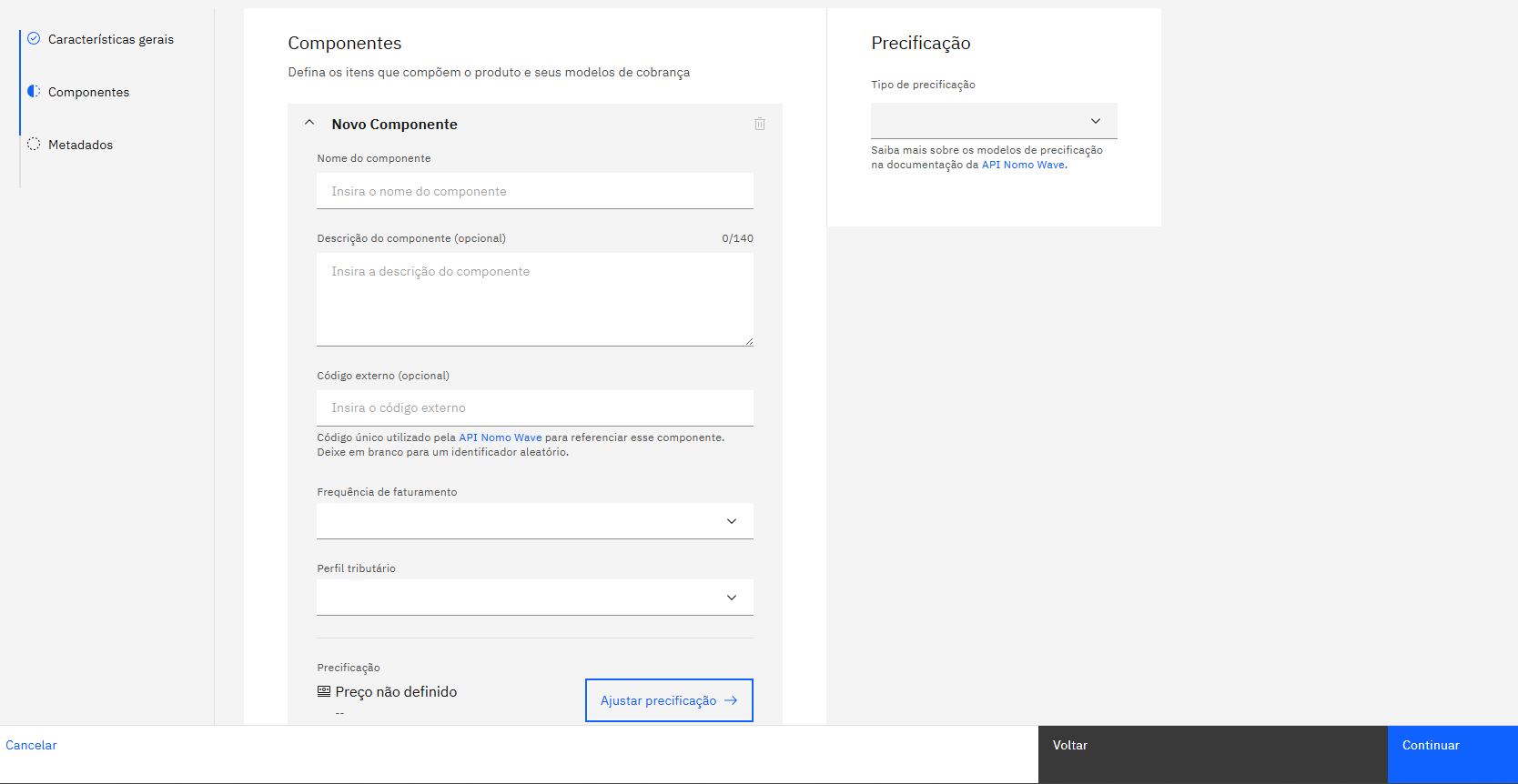
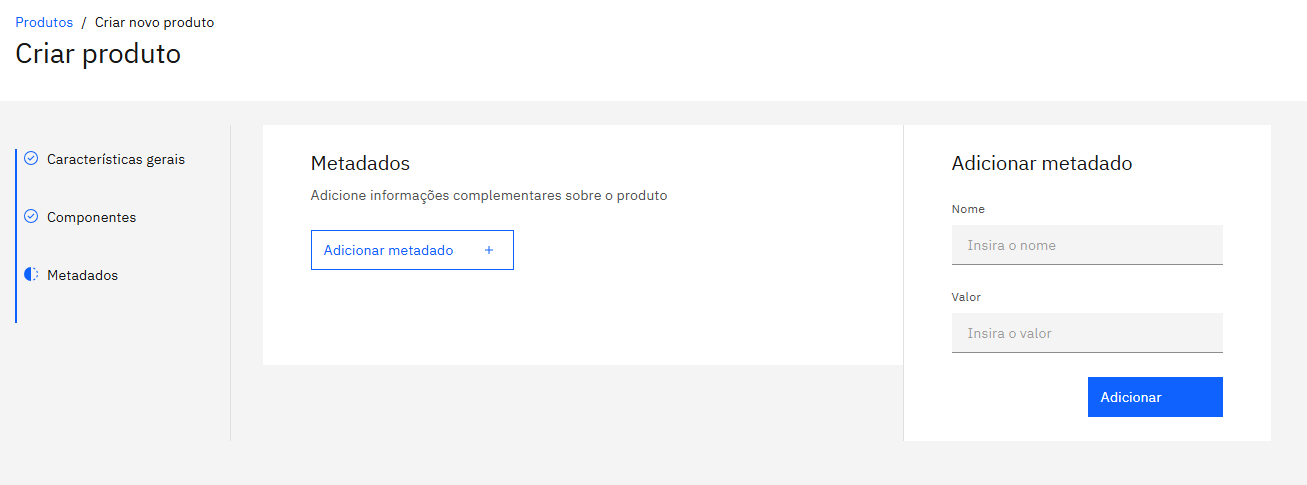
⚠️ Importante
Para o cadastro de produtos em lote é de suma importância que o csv seja inserido com os dados corretos do externalCode do produto. Esse código nada mais é que um identificador para que, quando cadastrado no componente do produto, faz com que conseguimos relacionar o perfil tributário correto para emissão das notas. É através dele que sabemos, por exemplo, qual o componente SVA correto (Biblioteca Partiu ou Prestação de Serviços SVA) para aplicar os impostos. Segue abaixo um de/para do código correto do externalCode e o respectivo componente:| ExternalCode | Componente |
|---|---|
| a9d2aab4-93f1-4d76-a9f0-6208465af547 | (ND) Biblioteca Partiu - acesso a conteúdo digital imune de tributos |
| da10d9fc-be69-4acb-9b04-90535e9b454f | (ND) Tributação Padrão (Prestação de serviços SVA) |
| d98d9110-a9fb-4eca-95f4-9cccb59b8381 | (NF22) Tributação Padrão |
| ba384bf1-d291-4a12-b133-62a6bd59a7d9 | (NF22) Tributação para setor público e empresas de economia mista |
| 18b4b0a1-d5a7-4698-add2-c5d58ca63300 | (ND) Tributação para setor público e empresas de economia mista |