Passo 1: Consolide os dados em um arquivo CSV com as respectivas colunas e verifique se os dados inseridos estão corretos. Veja abaixo um exemplo de como preenchê-los:
| referenceStartDate | referenceEndDate | price | usage | productExternalCode | customerFederalTaxId | msisdn |
|---|---|---|---|---|---|---|
| 01/04/2025 | 30/04/2025 | 99.90 | 250 | PLAN_50GB | 123.456.789-00 | 5511999999999 |
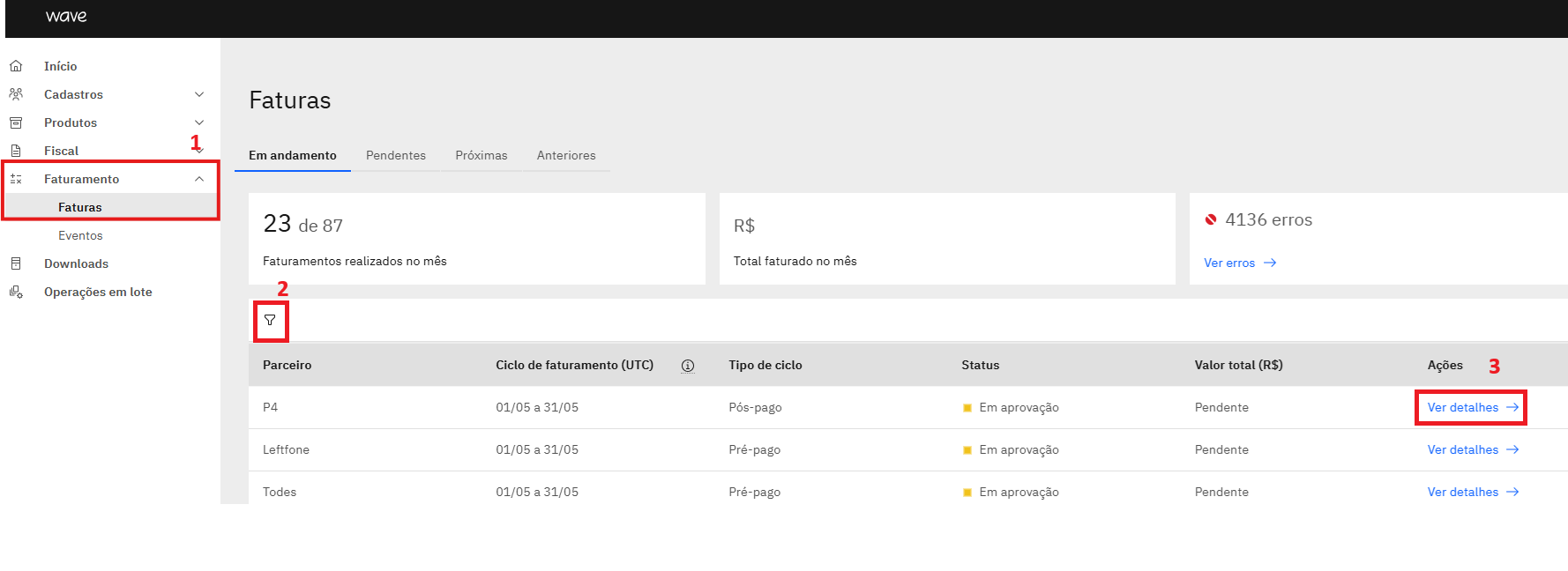
Passo 2: Acesse o console seguindo as capturas de tela abaixo
- Clique em Faturas
- Filtrar por Parceiro
- Clique em Ver Detalhes
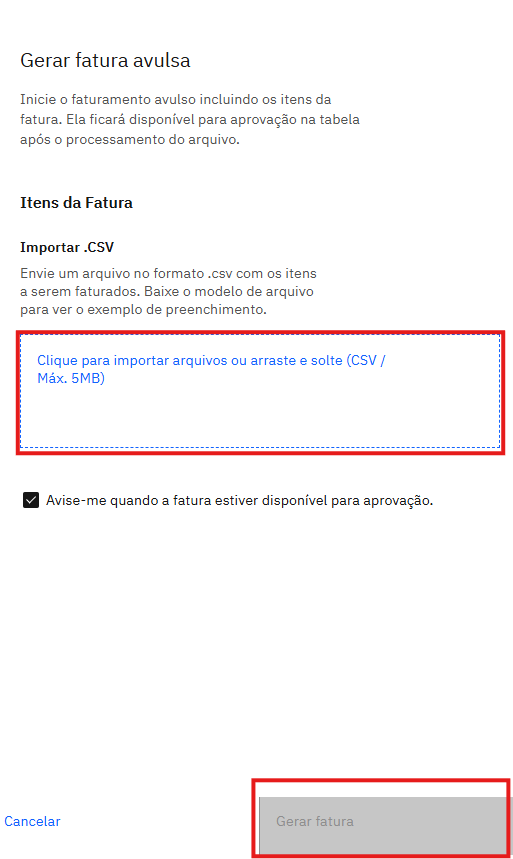
- Na tela que se abre, você verá a opção Adicionar produtos.

- Após clicar, um cartão será aberto no lado direito da tela. Anexe o documento em formato CSV. Após anexar o documento, o botão Gerar Fatura ficará azul (habilitado) e pronto para ser clicado.
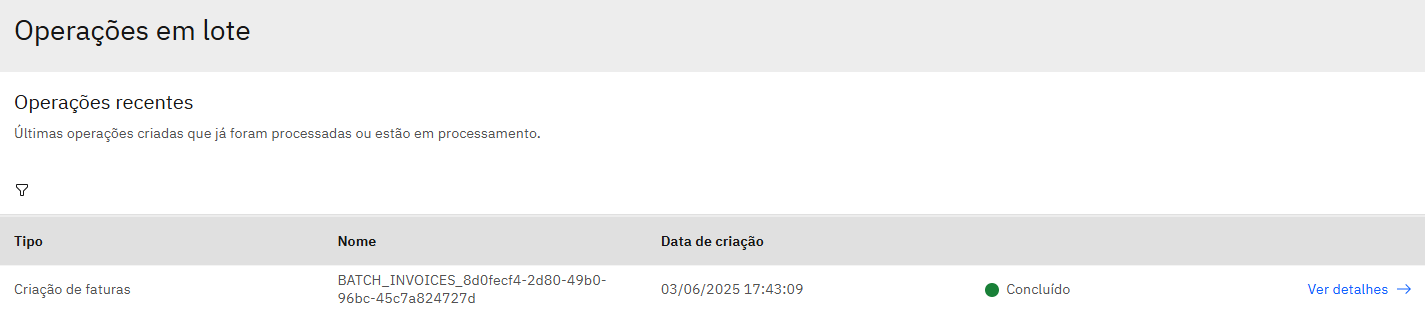
Passo 3: Para garantir que o upload foi bem-sucedido, basta acessar as opções mostradas na captura de tela abaixo
- Operação concluída com sucesso.